On ne va pas se mentir : la batterie, c’est un peu le cœur secret de ton ordinateur portable. Tant qu’elle va bien, tu l’oublies. Le jour où elle commence à faiblir, chaque pourcentage affiché devient un petit suspense. Si tu as déjà vu ton PC s’éteindre à 7 % alors qu’il t’annonçait encore 1h d’autonomie, tu sais de quoi je parle…
Dans cet article, on va voir ensemble comment bien choisir une batterie d’ordinateur portable, mais aussi comment l’entretenir pour garder une bonne autonomie et des performances stables le plus longtemps possible. Pas de jargon inutile : on traduit tout en langage « humain ».
Comprendre les bases : de quoi est faite une batterie de portable ?
Les batteries d’ordinateurs portables modernes sont, dans l’immense majorité des cas, des batteries lithium-ion (Li-ion) ou lithium-polymère (Li-Po). Les deux technologies sont proches, mais il y a quelques nuances :
- Lithium-ion (Li-ion) : la plus répandue, bonne densité d’énergie, coût raisonnable, assez robuste.
- Lithium-polymère (Li-Po) : plus flexible (on peut faire des formes plus fines), parfois un peu plus légère, souvent utilisée dans les ultrabooks.
Ce qu’il faut retenir, c’est que ces batteries ont trois ennemis principaux :
- la chaleur,
- les charges complètes à 100 % maintenues longtemps,
- les décharges profondes répétées (descendre souvent à 0 %).
Chaque batterie a un nombre de « cycles de charge » prévu. Un cycle, c’est grosso modo une décharge complète de 100 % à 0 %, même si en pratique ça peut être, par exemple, deux fois 50 % ou quatre fois 25 %. Au bout d’un certain nombre de cycles (300, 500, 1000 selon les modèles), la capacité commence à baisser sensiblement.
Tu comprends donc que le but du jeu, ce n’est pas seulement de recharger ta batterie, c’est de la faire vivre le plus doucement possible.
Comment choisir la bonne batterie pour ton ordinateur portable ?
Que tu remplaces une batterie fatiguée ou que tu cherches une seconde batterie pour voyager, le choix ne se fait pas au hasard. Voici les critères qui comptent vraiment.
Compatibilité avant tout
Ça paraît évident, mais c’est le point où je vois le plus de mauvaises surprises. Tous les PC ne peuvent pas accueillir n’importe quelle batterie.
- Référence du PC : note la marque, la gamme et le modèle exact (par exemple « Lenovo ThinkPad T480 », « HP Pavilion 15-abc123 »).
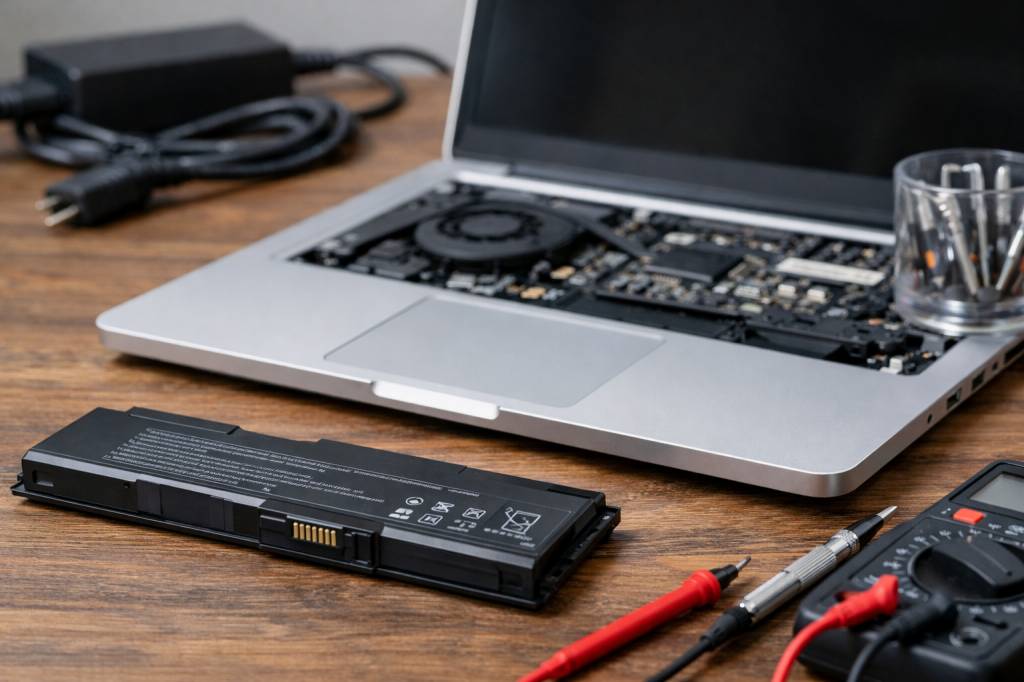
- Référence de la batterie : si tu as encore l’ancienne batterie amovible, regarde l’étiquette : tu verras un code du type « A32-K55 », « L15M3PB0 », etc.
- Format : certaines batteries sont internes (il faut ouvrir le châssis), d’autres externes amovibles (un simple loquet). On n’intervertit pas les deux.
Astuce : tape la référence de ton PC + « battery » ou « batterie » sur le site du fabricant ou un site spécialisé. Si le vendeur ne précise pas la compatibilité exacte, méfiance.
Capacité : Wh, mAh… ça veut dire quoi pour toi ?
Sur une batterie, tu vas voir souvent des valeurs en mAh (milliampères-heure) et/ou en Wh (Watt-heure).
- Le Wh (Watt-heure) est la valeur la plus parlante : plus elle est élevée, plus la batterie peut théoriquement alimenter longtemps ton PC.
- Le mAh dépend aussi de la tension (V). Deux batteries de 5200 mAh ne sont pas forcément équivalentes si la tension n’est pas la même.
Pour comparer, regarde surtout les Wh. Par exemple :
- Batterie A : 11,1 V – 4400 mAh → environ 49 Wh
- Batterie B : 10,8 V – 5200 mAh → environ 56 Wh
La batterie B offre une autonomie potentiellement meilleure. En pratique, si tu remplaces une batterie 48 Wh par une 56 Wh compatible, tu peux gagner 10 à 20 % d’autonomie, parfois plus selon ton usage.
Attention toutefois à rester dans les limites prévues par le constructeur. Sur certains modèles, une batterie à plus grande capacité est plus épaisse et fait dépasser le PC (les fameuses batteries « haute capacité » qui soulèvent légèrement l’arrière de l’ordinateur).
Batterie d’origine, compatible ou reconditionnée ?
Quand tu cherches une nouvelle batterie, tu tombes vite sur trois types d’offres :
- Officielle (constructeur) : généralement plus chère, mais qualité contrôlée, compatibilité parfaite, firmware à jour.
- Compatible (générique ou marque tierce) : meilleur prix, qualité variable. Certaines marques sérieuses font du très bon, d’autres recyclent des cellules bas de gamme.
- Reconditionnée : batterie d’origine remise à neuf, ou batterie d’occas’ avec test de capacité. Intéressant écologiquement, mais il faut un vendeur fiable.
Ce que je conseille en général :
- Pour un PC professionnel ou critique (travail, montage vidéo, usage intensif) : batterie officielle ou compatible de marque reconnue.
- Pour un portable d’appoint ou ancien : une bonne compatible peut largement suffire.
Évite les offres « trop belles pour être vraies » du type batterie annoncée avec une capacité énorme à un prix dérisoire. Si une batterie promet le double de Wh pour 15 € sur un modèle très populaire, il y a souvent un piège.
Les bonnes pratiques pour recharger sans ruiner sa batterie
Passons à la partie qui fâche souvent : comment charger intelligemment ? Oui, tu peux laisser ton PC branché. Non, ce n’est pas forcément catastrophique… si le PC est bien conçu.
Faut-il laisser l’ordinateur tout le temps branché ?
Sur les portables récents, la gestion de la batterie est souvent intelligente. Quand elle atteint 100 %, le système passe en alimentation secteur et limite les microcharges. Mais :
- Une batterie stockée en permanence à 100 % et chaude (PC qui chauffe, ventilateurs qui tournent) vieillit plus vite.
- Sur certains modèles plus anciens, la gestion est moins fine et la batterie est constamment sollicitée.
Idéalement :
- Si tu utilises ton PC comme une machine fixe à la maison ou au bureau, essaie de le maintenir plutôt entre 40 et 80 % quand c’est possible.
- Beaucoup de marques (Lenovo, Dell, Asus, etc.) proposent un mode “conservation” dans leurs utilitaires : la batterie est bloquée à 60–80 % pour prolonger sa durée de vie. Active-le si tu es presque toujours sur secteur.
Perso, sur mon ThinkPad principal, j’ai activé la limite à 80 % depuis le premier jour. Résultat : après plusieurs années, il a perdu bien moins de capacité que la plupart des portables que j’ai testés en usage intensif.
Éviter les extrêmes : ni 0 %, ni 100 % en permanence
Les batteries lithium n’aiment pas les extrêmes :
- Éviter de tomber à 0 % régulièrement. Descendre occasionnellement à 10–15 % ne pose pas de problème, mais enchaîner les décharges profondes accélère l’usure.
- Éviter de laisser 100 % en permanence, surtout si le PC chauffe.
L’idéal au quotidien, quand on peut, c’est de naviguer dans une zone confortable : entre 20–30 % et 80–90 %.
Chaleur : l’ennemy numéro 1
Si tu retiens une seule chose de cet article, c’est ça : la chaleur tue les batteries.
- Ne laisse pas ton PC portable enfermé dans une voiture en plein soleil.
- Évite de le poser sur une couette ou un canapé qui bloque la ventilation.
- Si tu joues ou fais du montage vidéo branché sur secteur, attends-toi à ce que la batterie vieillisse plus vite, surtout si elle reste à 100 %.
Une batterie qui passe sa vie au-dessus de 40–45 °C verra sa capacité chuter beaucoup plus rapidement. Un simple support ventilé ou un nettoyage des ventilateurs peut faire une vraie différence.
Entretenir sa batterie au quotidien : les bons réflexes
Maintenant que le cadre est posé, voyons concrètement ce que tu peux faire tous les jours pour préserver l’autonomie et les performances de ta batterie.
Adapter ses réglages d’énergie
Pas besoin de devenir moine zen pour économiser ta batterie, mais quelques réglages bien choisis peuvent tout changer :
- Mode d’alimentation : sur Windows, macOS ou Linux, privilégie un mode « Équilibré » ou « Batterie » quand tu n’es pas branché.
- Luminosité de l’écran : c’est souvent ce qui consomme le plus. Baisser de 100 % à 60–70 % peut faire gagner énormément d’autonomie.
- Wi-Fi / Bluetooth : coupe-les si tu n’en as pas besoin (en déplacement, ça peut faire une petite différence).
- Logiciels en arrière-plan : navigateur avec 42 onglets, logiciels de chat, synchronisation cloud… tout ça consomme du CPU et donc de l’énergie.
Les fabricants intègrent parfois des modes « batterie longue durée » assez agressifs (limitation de la fréquence CPU, baisse automatique de la luminosité). Ils sont très utiles dans le train ou l’avion quand chaque pourcentage compte.
Calibrer (ou pas) la batterie : démêler l’ancien et le nouveau
On lit encore souvent qu’il faut « calibrer » sa batterie en faisant une grosse décharge de 100 % à 0 %. Ce conseil vient surtout de l’époque des anciennes technologies et des premiers circuits de gestion.
Aujourd’hui :
- Les batteries lithium modernes n’ont pas besoin de calibrages réguliers.
- Une décharge complète occasionnelle (par exemple tous les 6 mois) peut aider à recalibrer l’indicateur de batterie (le pourcentage affiché), mais ce n’est pas nécessaire pour la santé de la batterie elle-même.
En clair : si un jour tu descends à 5 % parce que tu as enchaîné les visios, ce n’est pas dramatique. Mais ce n’est pas la peine de le faire exprès tous les mois.
Stocker son PC pendant longtemps : la bonne méthode
Tu sais que tu ne vas pas utiliser ton portable pendant plusieurs semaines ou mois ? Dans ce cas :
- Laisse la batterie à environ 40–60 %, pas à 100 % ni à 0 %.
- Éteins complètement le PC (pas seulement en veille).
- Stocke-le dans un endroit sec, tempéré, à l’abri des fortes chaleurs.
C’est la meilleure façon de retrouver une batterie en forme à ton retour. Une batterie stockée pleine ou vide dans un placard très chaud peut sérieusement perdre en capacité sans même avoir servi.
Signes que ta batterie arrive en fin de vie
Même avec toutes les précautions du monde, une batterie reste un consommable. À un moment, elle commencera à fatiguer. Les signes sont assez clairs :
- L’autonomie chute brutalement (tu passes de 4 h à 1 h en quelques mois).
- Le PC s’éteint soudainement alors qu’il reste 20–30 % affichés.
- Sur certains systèmes, un message d’alerte t’indique que la batterie est à remplacer.
- Dans de rares cas, la batterie gonfle (le châssis se déforme, le trackpad se soulève) : là, il faut arrêter d’utiliser le PC immédiatement et remplacer la batterie.
Tu peux vérifier l’état de ta batterie avec des outils logiciels :
- Sur Windows :
powercfg /batteryreporten ligne de commande, puis ouvrir le rapport généré. - Sur macOS : menu pomme → « À propos de ce Mac » → Rapport système → Alimentation.
- Sur Linux : outils comme
upower,acpiou des interfaces graphiques selon la distribution.
Tu verras souvent un indicateur de capacité de conception vs capacité actuelle. Quand tu es passé sous 60–70 % de la capacité d’origine et que ça te gêne, il est temps de penser au remplacement.
Remplacement : DIY ou passage en atelier ?
Sur les vieux portables, changer une batterie, c’était l’histoire de dix secondes : tu appuyais sur un loquet, tu mettais la nouvelle, terminé. Sur les machines modernes, c’est parfois un peu plus sportif.
- Batterie amovible externe : tu peux généralement la changer toi-même en toute sécurité, sans ouvrir le PC.
- Batterie interne : il faut retirer le panneau arrière, parfois débrancher un connecteur fragile et dévisser la batterie.
Si tu es à l’aise avec un tournevis de précision et que ton modèle est bien documenté (tutos vidéo, guides iFixit, etc.), le remplacement DIY est tout à fait envisageable.
Sinon, un atelier informatique pourra s’en charger, souvent pour un coût raisonnable. C’est aussi rassurant pour les modèles avec clips et nappes un peu capricieux.
Quelques idées reçues à oublier sur les batteries
Faisons un petit ménage dans les mythes qui tournent encore :
- « Il faut toujours décharger complètement avant de recharger » : faux et néfaste pour les batteries lithium.
- « Laisser branché détruit forcément la batterie » : pas tout à fait vrai. C’est surtout le combo 100 % + chaleur qui pose problème. Un PC froid, avec une bonne gestion, s’en sort bien.
- « Mettre la batterie au frigo la fait durer plus longtemps » : à ne surtout pas faire. L’humidité est l’ennemi, sans parler des chocs thermiques.
- « Plus de mAh = toujours mieux » : seulement si la batterie est de qualité et vraiment compatible. Sinon, risque de chauffe, de coupures, voire de danger.
Les technologies et les contrôleurs de charge ont beaucoup progressé. Les vieux réflexes valables sur des Ni-MH ou Ni-Cd ne s’appliquent plus à nos batteries modernes.
En résumé : la recette pour une batterie qui dure
Pour garder une bonne autonomie et des performances stables le plus longtemps possible, garde en tête ces quelques principes simples :
- Choisis une batterie compatible et de qualité, avec une capacité (Wh) adaptée à ton usage.
- Évite les extrêmes : ni 0 % répété, ni 100 % prolongé sous forte chaleur.
- Active, si possible, les modes de conservation proposés par le constructeur quand tu es souvent sur secteur.
- Garde ton PC aéré et propre pour limiter la chauffe.
- Adapte tes réglages d’énergie : luminosité, mode d’alimentation, applis en arrière-plan.
- Accepte qu’une batterie, même bien traitée, finira un jour par perdre en capacité… et prévois son remplacement comme tu prévoirais le changement de pneus sur une voiture.
Une batterie d’ordinateur portable bien choisie et bien entretenue, c’est un peu la garantie que ton PC reste ton compagnon de route fidèle, que tu sois au fond d’un TGV, dans un café bondé ou sur ton canapé. Et crois-moi, quand tu vois encore 40 % après une longue session de boulot en déplacement, tu te dis que tous ces petits gestes en valaient largement la peine.